
LINE(ライン)にはPC(パソコン)版もあるのをご存知ですか?
LINE には PC 版もあり、スマホの LINE と同じアカウントで利用できます。
メッセージの送受信や通話はもちろん、絵文字やスタンプもスマホの LINE と同様に送ることが可能です。
こんな↓感じで。
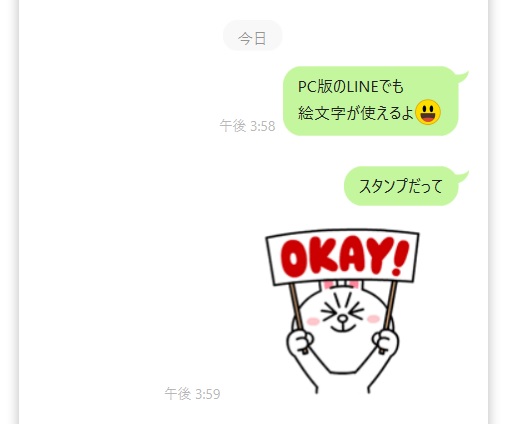
それだけでなく、PC 版の LINE にはスマホ版にはない機能がいくつかあり、とても使い勝手がよくて便利です。
今、もしも PC での作業中、LINE はスマホでやっているなら、PC 版の LINE の利用を強くおすすめします。
職場のPCなどで、アプリのインストールが禁止されているなら仕方ありませんが、自分で好きなアプリをインストールできる状況なら、PC 版 LINE を使わないなんてもったいない!
なんていっても、どこがどう便利なのかわからなければ、使う気にもなりませんよね。
ということで、この記事では普段 PC 版 LINE を利用していて「便利だな~」と思う機能を3つと、PC で LINE を使うメリットをご紹介します。
Windows 版の v7.9.1 で解説しています。
違うバージョンや別の種類(Chrome 版、Mac 版)では利用できない機能がある場合があります。
・ PC 版の LINEの便利な機能を知りたい人
・ PCでの作業中に、スマホでLINEをしている人
PC 版 LINE の便利機能3つ
PC 版 LINE にはスマホ版 LINE にはない特別な機能があります。
今回はその中から、ふだん使っていて特に便利だと思うもの3つをご紹介します。
① PC 版 LINE では複数のトークルームが同時に開ける
スマホの LINE の場合はトークフォルダー移動する際、いったんトーク一覧に戻って別のトークルームを開く必要があります。
PC 版の LINE ならデスクトップ上で同時に複数のトークルームを開くことができるので、同時に複数のトークルームでメッセージのやり取りをする際にとても便利です。
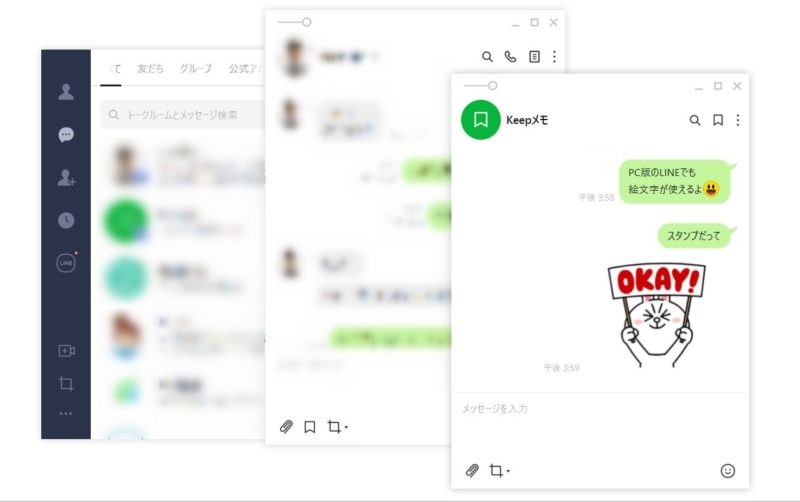
ただし、複数のトークルームを開いていると、間違った相手にメッセージを送ってしまうというミスを起こしやすくなるので、その点には注意しましょう。
対策としてそれぞれのトーク画面の背景に違う色や画像を設定して、パッと見て区別できるようにしておくことをおすすめします。
② PC 版 LINE なら簡単に画面をスクショし加工して送れる
自分が PC 画面で見ているものをそのままスクショ(キャプチャ)して相手に送って見せたいときってありますよね?
そんなときは PC 版の LINE に付属しているスクショ機能の「画面キャプチャ」が大活躍すること間違いなしです。
すごく簡単に PC 画面のスクショを画像を加工して送ることができます。
PC 版 LINE の「画面キャプチャ」機能を使えば、PC 画面の必要な範囲だけを選択して切り出して画像にするだけでなく、そのままその画像に文字や図形を入れたり、モザイクをかける加工もできます。
加工が終わって「完了ボタン」をクリックすれば、それが LINE のメッセージ入力欄に自動で貼り付けられるので、あとは送信するだけです。
わざわざペイントツール等を立ち上げる必要も、加工した画像を保存してから添付するという面倒な作業をする必要もなく、スクショから加工、貼り付けまですべて PC 版 LINE だけで完結してしまうのでとても便利です。
③ メッセージを作成する欄が広い
PC 版 LINE では長い文章を作成した際に全体を確認することができます。
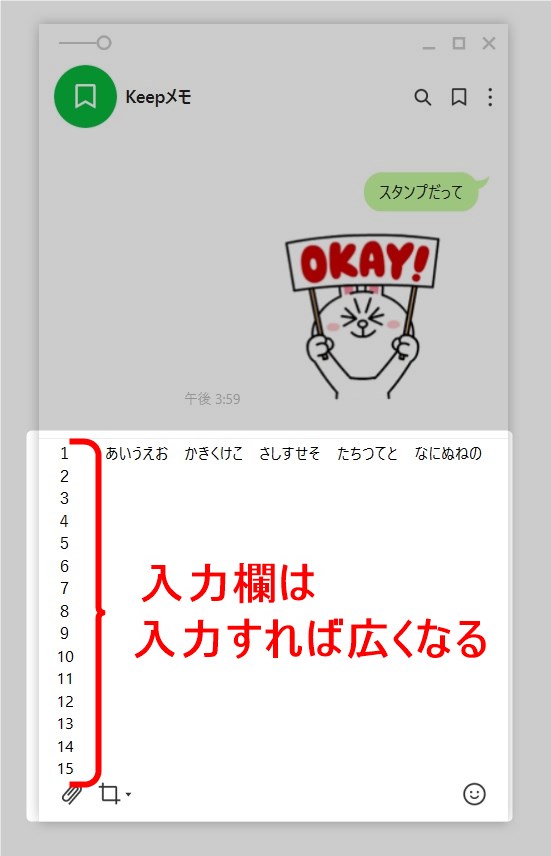
スマホだと作成しているメッセージが4行くらいまでしか表示されないので、長い文章を作成した場合は書いた文の全体が見えず、確認のためにはスクロールして確かめる必要がありますが、PC 版の LINE ならその必要がありません。
また、スマホ版だと画面の半分近くが文字入力のためにとられてしまい、それまでのやりとりが少ししか見えませんが、PC 版の LINE ならトーク画面の広さが変えられるので、広い範囲でいままでのやりとりを確認することができます。
PC を利用するメリット3つ
PC 版 LINE の特別な機能以外にも、PC で LINE を利用するから使いやすいというメリットもあります。
① PC だから入力が早い
人にもよりますが、スマホのトグル入力より PC のキーボードでの入力の方が断然早く、PC 版 LINE ならメッセージを作成する欄も広いので、入力後の確認もすぐにできます。
② PC だから同時に複数の作業ができるので効率的
PC は画面が広いので、LINE だけでなく複数のウインドウを開いて作業することが可能です。
つまり、LINE のトーク画面を開いたまま、隣のスペースで別の作業をすることができるので、スマホのようにいちいち切り替える必要がありません。
PC版LINEなら、LINE を開いたまま隣のスペースでさっと調べものをして、そのリンクを貼り付けて送信したり、隣のスペースで作業しているものをスクショして、それに説明などを書き加えて送信したりすることができます。
③ PC で作成したファイルがすぐに送信できる
PC 版 LINE では Excel や Word ファイルや画像、動画、音声ファイルなども送ることもできます。
PC 版の LINE で会話中の相手にそれらのファイルを送る場合、わざわざメーラーを立ち上げて添付して送る必要はありません。
メッセージ入力欄にそのファイルを貼り付けて送信するだけでOKなので、とても簡単です。
PC 版 LINE でファイルを送る際の注意点
PC 版 LINE でファイルを送信する際、ファイルのサイズによっては送信できない場合があります。
ファイルのサイズが大きい場合は注意してください。
また、相手(ファイルを受ける側)がスマホの LINE を利用している場合、うまくファイルを閲覧できなかったり、送るファイルのサイズによってはデータ通信料が大きくなり負担になったりするので、受ける側の閲覧環境に配慮する必要があります。
ご紹介し対外にも PC 版の LINE には便利な点がいくつもあります。
PC 作業が多い方であれば、ぜひ PC でも LINE を活用してみてください。
PC作業をしながら、スマホで LINE してるなんて、もったいないですよ。