Wordで新規に文書を作成する際、毎回フォントや文字のサイズを変更していませんか?
Wordの既定のフォントや文字のサイズは、自分の好きなものに変更することができます。
めんどうだと思うかもしれませんが、一度設定してしまえばその設定で固定されるので、次回以降は変更なしでお気に入りのフォントを使うことができます。
これで小さなストレスから解放されますよ!
・ Wordの初期設定のフォントを変更して固定したい人
・ Wordを開いたときのフォント( 明朝体 )が嫌いな人
Wordのデフォルトのフォント
Wordでの既定フォントは以下のように設定されています。
日本語
Word2013まで : MS明朝
Word2016から : 游明朝
英数字
Word2013まで : Century
Word2016から : 游明朝
文字サイズ : 10.5
これらのフォントや文字サイズがあまり好みではないのなら、自分の使いやすいフォントや文字サイズに変更して、それらを毎回使えるようにしてしまいましょう。
既定フォントの変更方法
※ Word2013の画像で説明しています
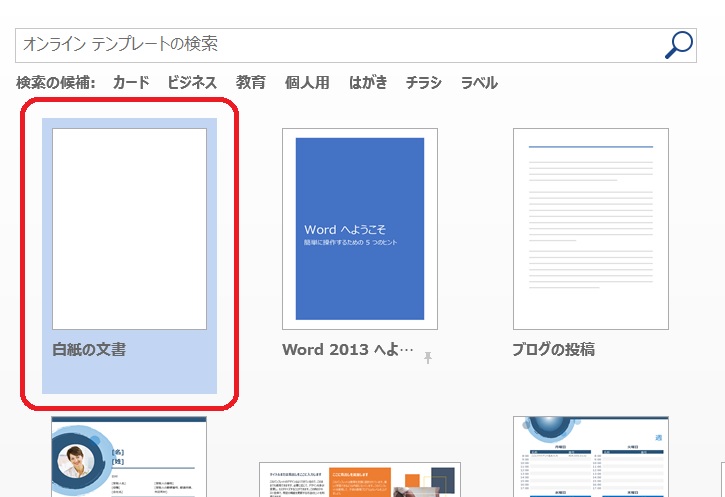
① Wordを立ち上げて「白紙の文書」をクリックします
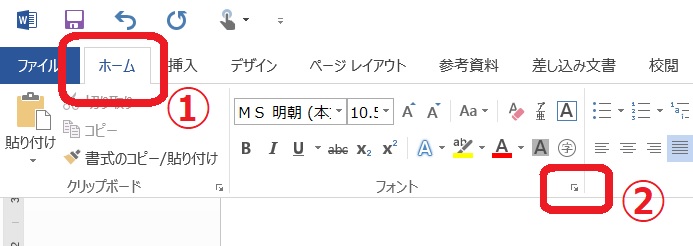
② 左上のにある「ホーム」(図中①)をクリックし、
開いたメニューの「フォント」の右のほうにある小さなマーク(図中②)をクリックします
(ショートカット : Ctrl + D でもOKです)
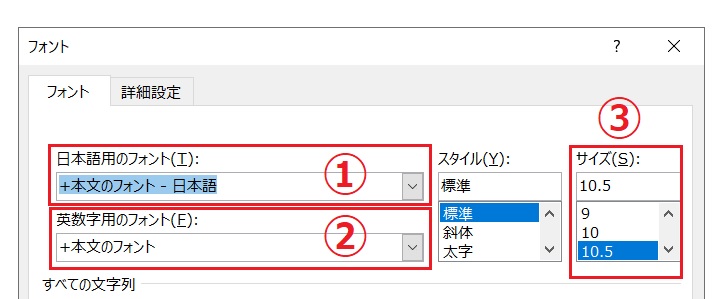
③「フォント」の設定用画面が開くので、
日本語用のフォント(図中①)と、英語用のフォント(図中②)、
そして必要があればサイズ(図中③)を好みのものに変更します
英語用のフォントで迷ったら 「日本語用と同じフォント」という選択肢もあります
④ 設定が終わったら、左下にある「既定に設定」をクリックします
※ OKではないので注意!
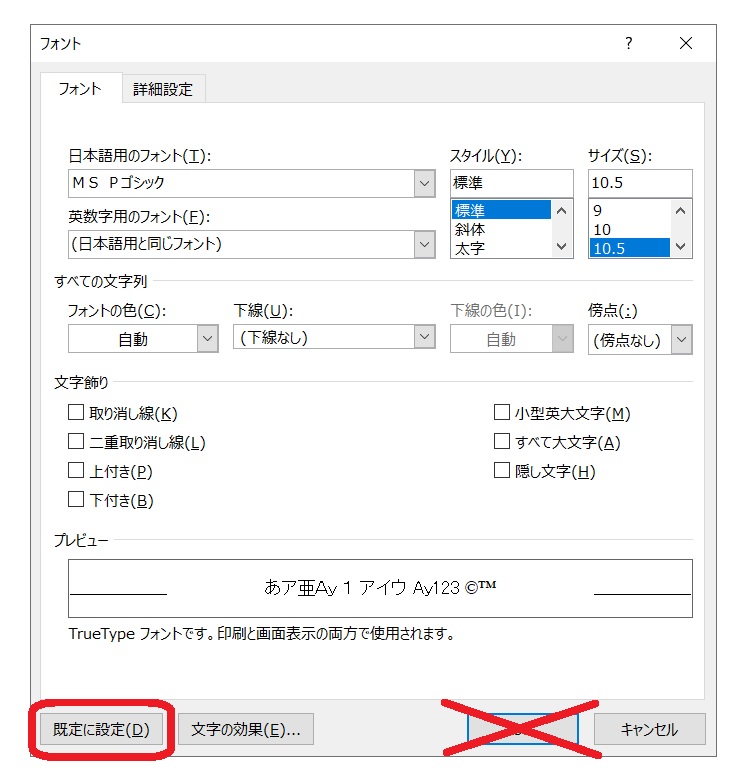
⑤ 設定する対象を確認する画面が開きます
ここで「Normal.dotm テンプレートを使用したすべての文書」を選択し、「OK」をクリックします
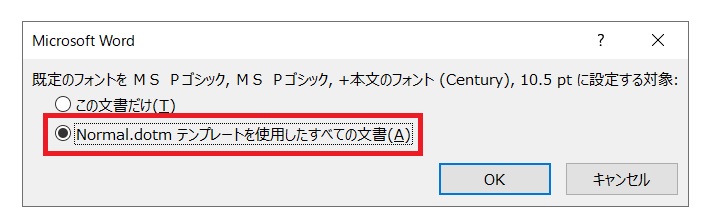
これで設定は完了です。
次回からWordで新規の白紙の文書を作成する際は、毎回この設定したフォントや文字サイズで文書の作成をすることができます。
新規の白紙の文書を開いて確認してみてください。
変更の際の注意点
① フォントを指定する際は英数字用のフォントも指定する
英数字用のフォントのところをそのままにしておくと、英数字だけもとの設定のCenturyや游明朝のままとなり、日本語のフォントによってはバランスが悪くなる場合があります。
英語用のフォントで迷ったらとりあえず「日本語用と同じフォント」にしておくのがよさそうです。
② フォントの設定が完了したらOKではなく[既定に設定]
フォントの設定が完了したら「 OK 」ではなく「既定に設定」をクリックします。
そして次に「Normal.dotm テンプレートを使用したすべての文書」を選択して「 OK 」をクリックすることで、デフォルトのフォントの設定が完了します。
これを間違えると、次回以降に反映されないので注意してください。
これで今後、Wordで新規で文章を作成する際は、最初から好きなフォントで入力できます。
設定の変更となるとちょっと面倒に思うかもしれませんが、1分もかからず簡単にできてしまうので、ぜひ今すぐ設定してください。
毎回フォントを変更する必要がないのは、予想以上に快適ですよ。