
LINE(ライン)はPC(パソコン)でも使えます。
PC版のLINEはPCでの作業中にLINEでメッセージのやり取りすることが多い方や、LINEで長文を入力したい方にはとても便利です。
とても便利なのですが、改行しようと Enter キーを押すと、メッセージが「送信」されてしまいます。
「PC版のLINEでは、改行できないの?」と心配になりますが、大丈夫。
ちゃんと改行する方法はあります。
また、 Enter キーで改行するように、設定を変更することも可能です。
ということで、今回はPC版LINEでの改行方法と Enter キーで改行できるようにする設定方法をご紹介しますね。
もし、メッセージの入力中に Enter キーを押してしまい、誤送信してしまったメッセージを取消したい場合は、以下の記事を参考にしてください。


・ PC版LINEで改行できなくて困っている人 (改行したい人)
・ PC版LINEを Enter で送信しないようにしたい人 ( Enter で改行したい人)
PC版LINEで改行する方法
PC版LINEで改行をするには、
Shift キーを押しながら Enter キーを押せばOKです。
PC版LINEではこれがデフォルトになっています。
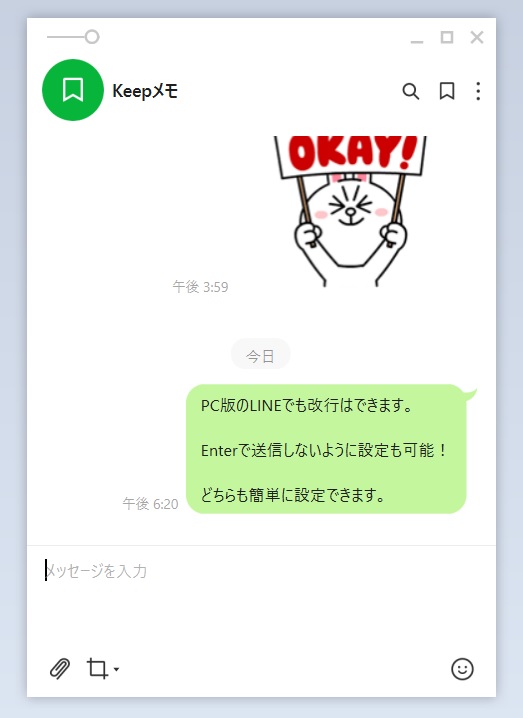
PC版LINEで初期設定の状態は?
PC版LINEでの初期設定は以下のようになっています。
◆ PC版LINEの初期設定 ◆
改行 : Shift + Enter
送信 : Enter
これを覚えれば改行はできるようにはなりますが、改行の際 Shift を忘れて Enter のみを押し、作成中のメッセージが送信されてしまう不安が残ります。
また、送信より改行をよく使う人の場合は Enter で改行ができたほうが断然便利です。
そこで、次は Enter で改行ができるようにする設定方法をご紹介します。
一度設定を変更してしまえば、あとはラクラクです。
PC版LINEで Enter キーで改行するように設定する方法
それではPC版LINEでの Enter キーで改行するための設定の変更方法を見ていきましょう。
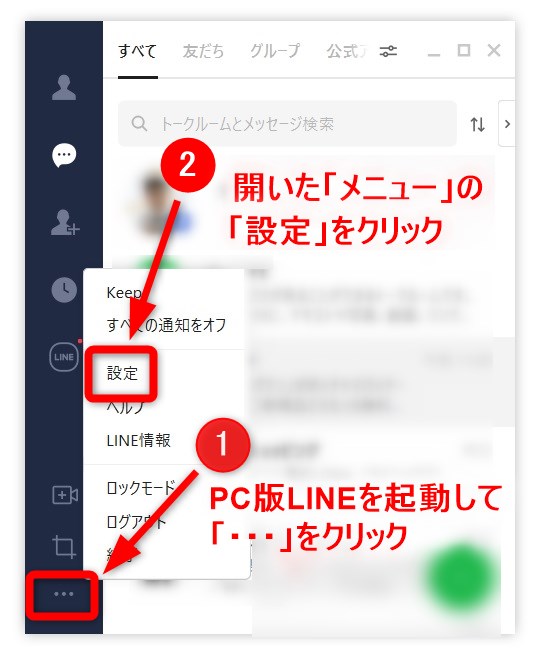
① PCでLINEを起動し、画面左下の「…」をクリック
② 開いた「メニュー」の中の「設定」をクリック
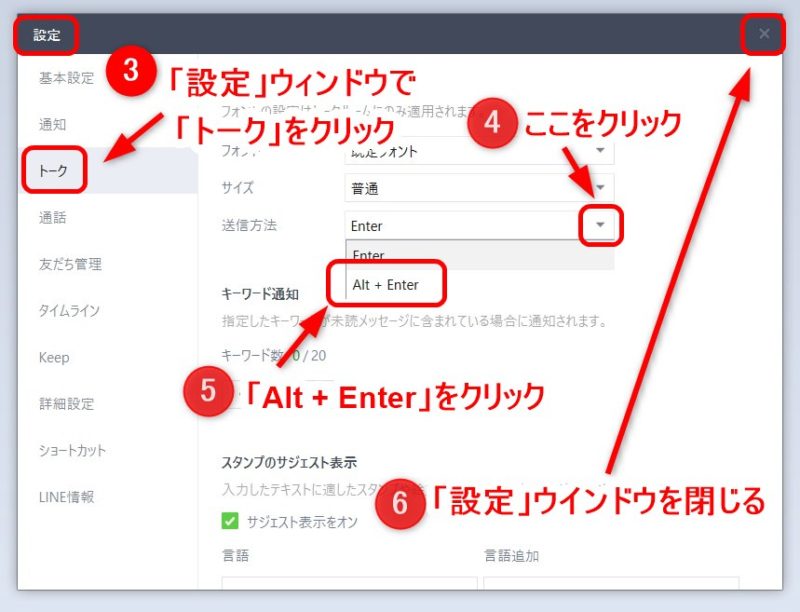
③ 「設定」ウインウが開くので、「トーク」をクリック
④ 「送信方法」の「Enter」の右側の ▼ をクリックしてメニューを開き、
⑤ 「Alt + Enter」を選択してクリック
( Macの場合は「Command + Enter」)
⑥ 「設定」ウインドウを閉じる
(「保存」ボタンなどはないのでそのまま閉じればOKです)
これで設定完了です。
Enter で改行ができるようになっているか、トーク画面で確認してみましょう。
この設定の変更で、PC版LINEでの改行と送信は以下のように変わりました。
◆ 変更後 ◆
改行 : Enter
送信 : Alt + Enter
これで改行するつもりで間違って Enter キーを押してしまい、入力中の中途半端なメッセージが送信されてしまったというミスを防ぐことができます。
そして Enter キーで改行できるので、改行がラクになりますね。
久しぶりにPC版LINEを使うと「送信するのは Enter となんだっけ? Shift ? Ctrl ? Alt ?」と迷うことがあるかもしれませんが、間違って Enter + Shift を押しても改行されるだけですし、 Enter + Ctrl では何も変わらないので、心配する必要はありません。
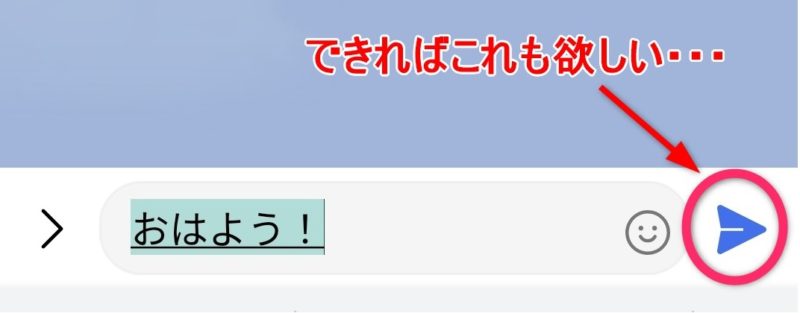
Enter キーで改行できるように変更しても、ときどき「スマホのLINEみたいな紙飛行機型の送信ボタンがあったらわかりやすくていいのに……」と思ったりしますけどね(笑)
それ以外にPC版LINEで改行する方法
メモ帳などのテキストエディターで改行を入れた文章を作成し、それをコピーしてLINEのメッセージ入力欄に貼りつけた場合、その改行が反映されます。
下書きを書いてからそれを貼り付けて送信することで、誤字脱字などの改行以外のミスも減らせる可能性もあるので、相手によっては別のテキストエディターで下書きを作成する方法も良いかもしれません。
まとめ
PC版LINEでの改行は Shift + Enter でできます。
また、設定を変更することで Enter で改行ができるようになります。
個人的にはPC版LINEの改行は Enter でできるように設定を変更するのがおすすめです。
一度かんたんな設定変更をしてしまえば、間違ってタイプ中のメッセージを送信してしまうというカッコ悪いミスを防ぐことができます。
ぜひお試しください。