この記事では、PC(パソコン)版の LINE(ライン)で、送信してしまったメッセージを取り消す方法を画像入りで詳しくご紹介します。
PC版のLINEは初期設定のままでは改行しようと Enter キーを押すと、作成途中のメッセージが「送信」されてしまいます。


LINEの「送信取消」は、そんな誤送信をしてしまった際や、メッセージを送ったあとに取り消したくなった場合に使える方法です。
ただし、LINEの「送信取消」は送信したメッセージが完全にきれいに消えるわけではありません。
この記事では、その問題点もあわせて紹介しているので、LINEの「送信取消」を利用する際の参考にしてください。
・ PC 版 LINE で間違って送ってしまったメッセージを取り消したい人
・ LINE でメッセージの送信取消をする際の問題点を知りたい人
PC 版 LINE の送信済みのメッセージ取り消し方
PC 版 LINE でのメッセージを取り消す方法は簡単です。
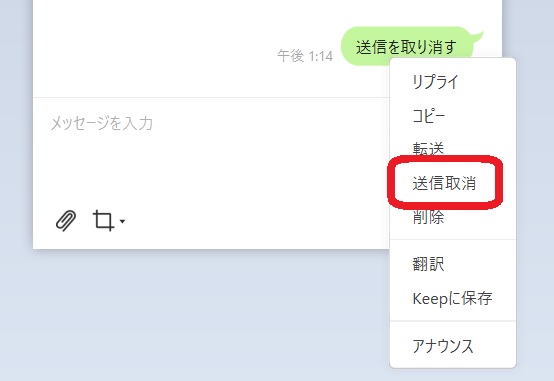
① トークルームの中の取り消したいメッセージの上で右クリックします
② 表示されるメニューから「送信取消」をクリック
※「削除」ではないので注意!
「削除」だと自分のトーク上での削除だけになり、相手のトーク画面のメッセージはそのまま残ります
③ 確認画面が表示されるので「送信取消」をクリック
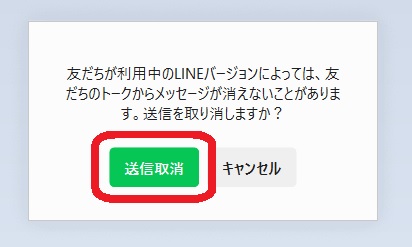
これでメッセージの「送信取消」作業はは完了です。
ただし、相手が利用中の LINE のバージョンによっては、相手のトーク画面からメッセージが消えないことがあります。
「 送信取消」のタイムリミット
「送信取消」はいつまでもできるわけではありません。
「送信取消」はメッセージを送信してから24時間以内に限り可能な方法です。
24時間以内なら、未読の場合はもちろん既読のメッセージでも削除することができます。
LINE の「送信取消」の問題点
便利そうに見える LINE の「送信取消」ですが、1つ問題点があります。
それは送信を取り消した痕跡が残ってしまうことです。
「送信取消」行うと、送信したメッセージを取り消すことはできますが、かわりにトーク画面に「メッセージの送信を取り消しました」と表示されてしまいます。
自分のトーク画面だけならいいのですが、残念なことに相手のトーク画面にも表示されてしまいます。
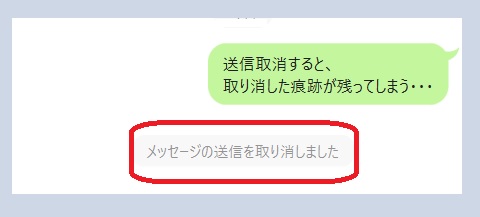
この「メッセージの送信を取り消しました」は自分のトーク画面からは削除することが可能ですが、今のところ相手のトーク画面から消すことはできません。
(スマホ版でも同じです)
※ 自分の画面の「メッセージの送信を取り消しました」の削除方法は次にご紹介します
場合によっては相手のトーク画面に誤送信したメッセージが残るよりも、「メッセージの送信を取り消しました」の文字が残る方が印象が悪くなることがあります。
内容がわからないだけに「これ何を取消したの?」とか「誰と間違えたの?」と相手をモヤモヤさせる可能性も高いですしね。
そのあたりをよく考えて、「送信取消」を行う際は慎重に行うことをおすすめします。
自分のトーク画面から「メッセージの送信を取り消しました」を消す方法
「メッセージの送信を取り消しました」は相手のトーク画面からは消すことができませんが、自分のトーク画面からは消すことが可能です。
その方法も紹介しておきます。
① 「メッセージの送信を取り消しました」の上で右クリックします
② 「削除」と表示されるので、それをクリック
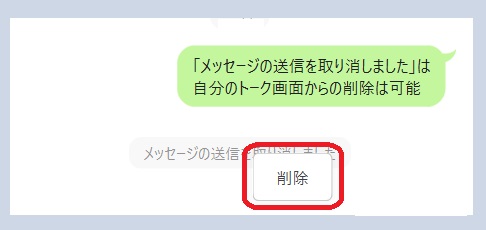
③ 確認画面が表示されるので「削除」をクリック
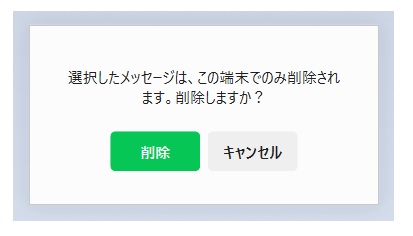
これで自分のトーク画面からは「メッセージの送信を取り消しました」を消すことができます。
ご紹介したように 、PC 版の LINE でもスマホ版と同様に送ってしまったメッセージを簡単に取り消すことができます。
しかし、PC 版 LINE でもスマホ版同様、メッセージを取り消した痕跡が残り、それを消すことは今のところできません。
メッセージを送る際はもちろん、「送信取消」を行う際にも注意が必要です。