
親切機能がいっぱいで便利なExcelですが、ときどきその親切の度が過ぎておせっかいに感じてしまうことがあります。
セルにURLやメールアドレスを入力すると、自動的にハイパーリンクになってしまうのもその1つ。
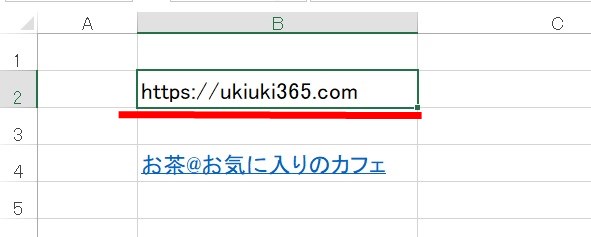
不要にハイパーリンクになってしまうと、セルを選択したくてクリックすると、そのセルにWebサイトのアドレスが入っていればブラウザが立ち上がり、メールアドレスが入っている場合はもちろん、文字列の中に@マークが入っているだけでもメールソフトが立ち上がってしまい作業の邪魔になります。
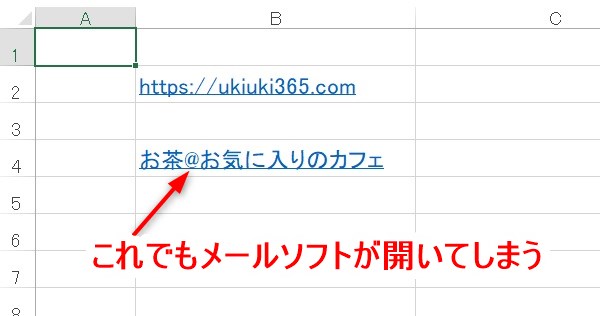
そこで、今回は設定を変更してExcelが勝手にURLやメールアドレスにハイパーリンクを設定するのを防ぐ方法と、すでに設定されてしまったハイパーリンクを削除する方法を紹介します。
・ Excelで勝手に設定されるハイパーリンクに困っている人
・ Excelのデフォルトのハイパーリンクになる設定を解除したい人
・ Excelの文字列にハイパーリンクを設定したり削除したい人
Excelの初期設定
Excelの初期設定ではセルにURLやメールアドレスを入力すると、それをクリックするだけでリンク先が開く「ハイパーリンク」が自動的に設定されるようになっています。
ハイパーリンクの設定を止める方法
Excelのハイパーリンクを止めるする方法は2つあります。
初期設定を変更する方法と、すでにハイパーリンクが設定されているものを削除する方法です。
用途に合わせて設定してください。
① 今後はすべてのURLやメールアドレスに自動でハイパーリンクを設定しないようにする
→ Excelの設定を変更する
② 決まったセルのURLやメールアドレスのハイパーリンクだけを削除する
→ セルの設定を変更する
それぞれを詳しく説明します。
(解説画像はExcel2013バージョンのものです)
① Excelの設定を変更する
今後はすべてのURLやメールアドレスを自動でハイパーリンクにしないように設定する方法です。
この設定を行うと、それ以降に入力するURLやメールアドレスは、ハイパーリンクにはなりません。
ただ、それまでに入力したものはハイパーリンクになったままなので、それらのハイパーリンクを削除したい場合は、次に紹介する「セルの設定を変更する方法」で個別にハイパーリンクを削除する必要があります。
Excelの設定を変更してハイパーリンクにならないようにする方法
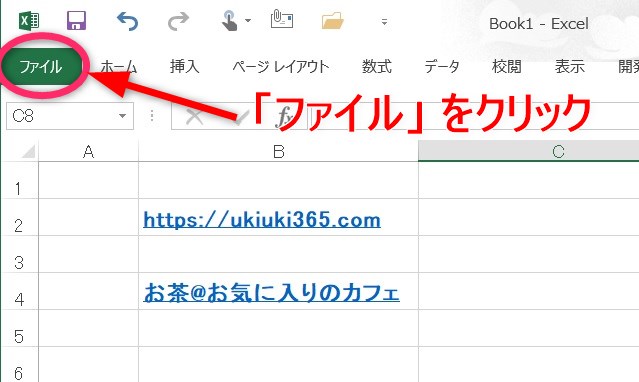
① 「ファイル」をクリック
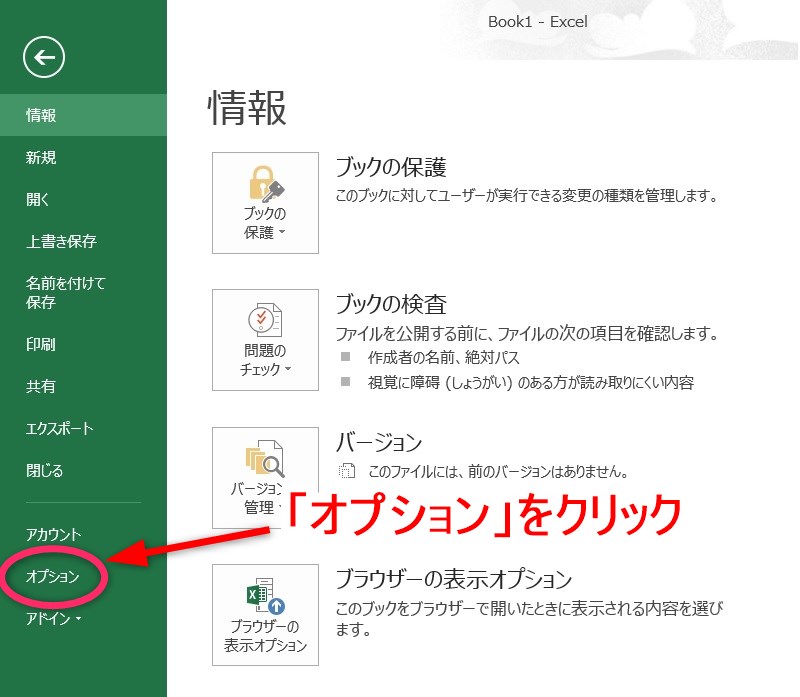
② 「オプション」をクリック
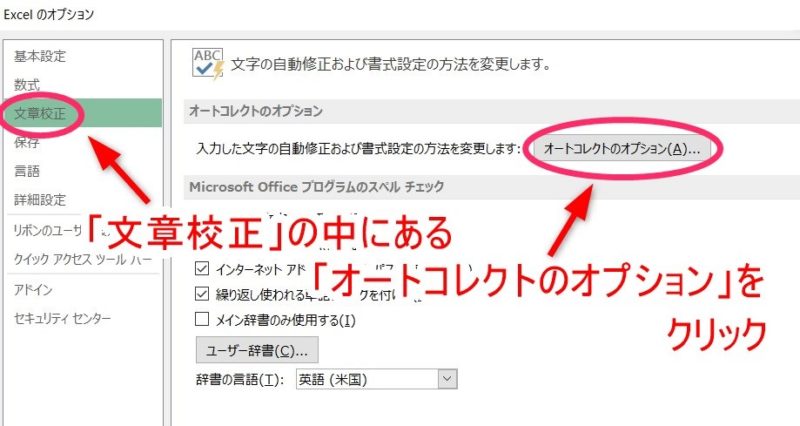
③ 「文章校正」の「オートコレクトのオプション」をクリック
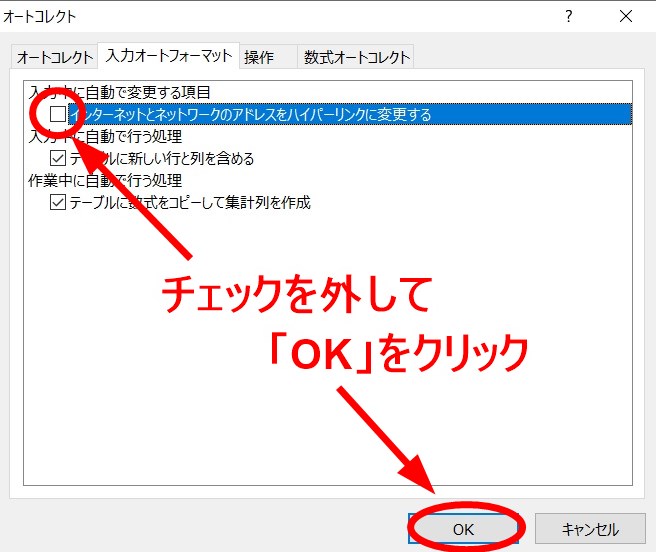
④ 「入力オートフォーマット」タブをクリックして開き、
「インターネットとネットワークのアドレスをハイパーリンクに変更する」のチェックを外して、
「OK」をクリック
➄ これで完了です
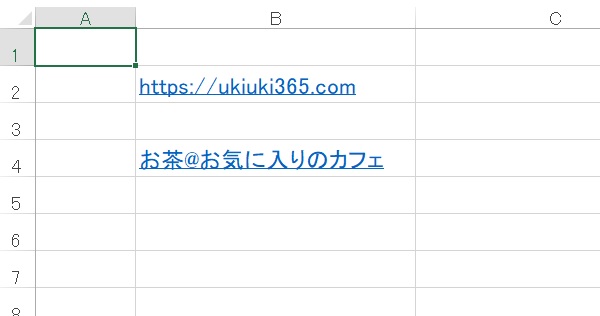
何も変わっていないように見えますが、新たにURLなどを入力するとハイパーリンクにはなりません。
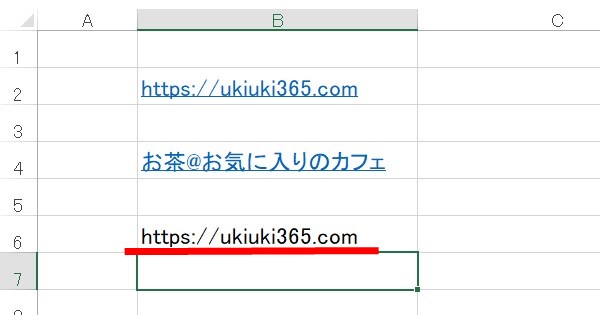
この設定はあまりハイパーリンクを必要としない場合におすすめです。
ハイパーリンクを設定したいときは、そのときだけ設定を戻すか、数が少ない場合はセルごとにハイパーリンクを設定すればOKです。
② セルの設定を変更する
セルごとに入っているURLやメールアドレスのハイパーリンクを削除する方法です。
この設定はセルのハイパーリンクを個別に解除する方法なので、一部のセルのURLやメールアドレスだけを開かないようにしたい場合に適しています。
Excel全体の設定変更して以後、自動でハイパーリンクにならないようにした場合に、それまでに設定されたハイパーリンクを削除したい場合もこの方法を使います。
セルの設定を変更してハイパーリンクにならないようにする方法
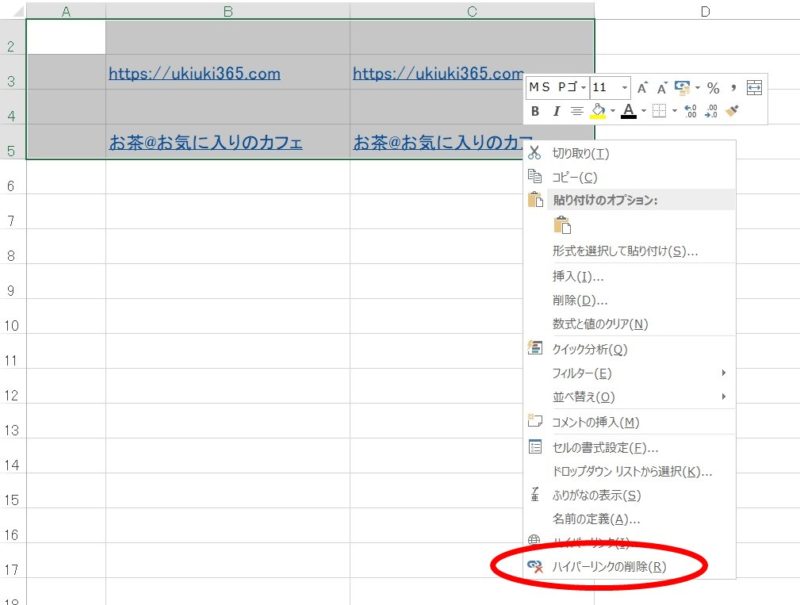
① ハイパーリンクを削除したいセルを右クリックして、
表示されるメニューの中にある「ハイパーリンクの削除」をクリック
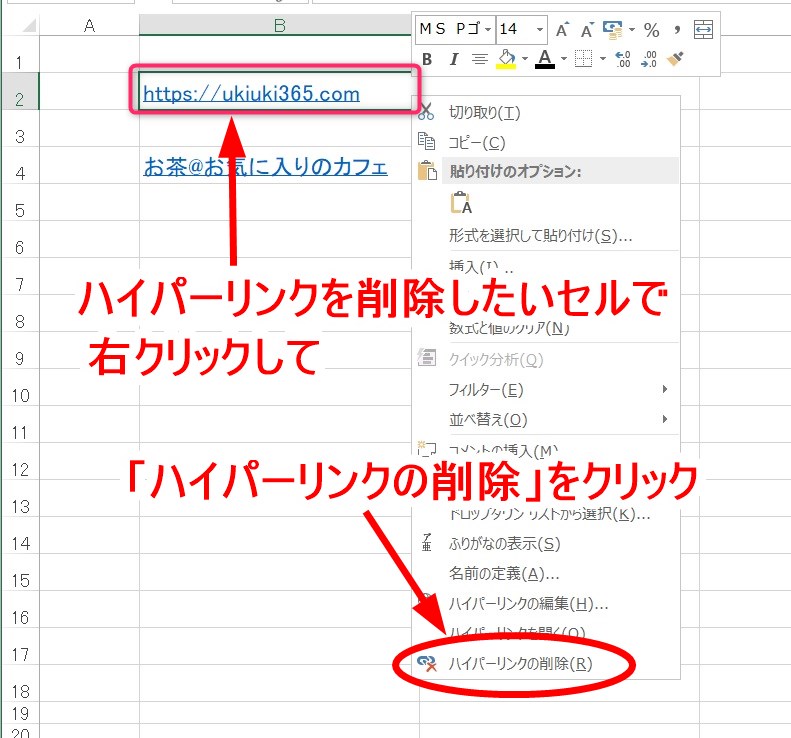
② これでハイパーリンクは削除されました
複数のセルを選択して、まとめてハイパーリンクの削除をすることも可能です
Excelは便利な機能がいっぱいです。
でもときどきその便利機能が自分にとっては過剰だと感じることがあります。
そんなときは、自分の使いやすいように設定を変えることで、もっと快適に使えるようになりますよ。
ぜひお試しください。